1단계. 맥어드레스 파일을 다운 받습니다.
 다운로드
다운로드( zip 파일 압축을 풀고 맥어드레스 액셀파일을 실행해주세요!)
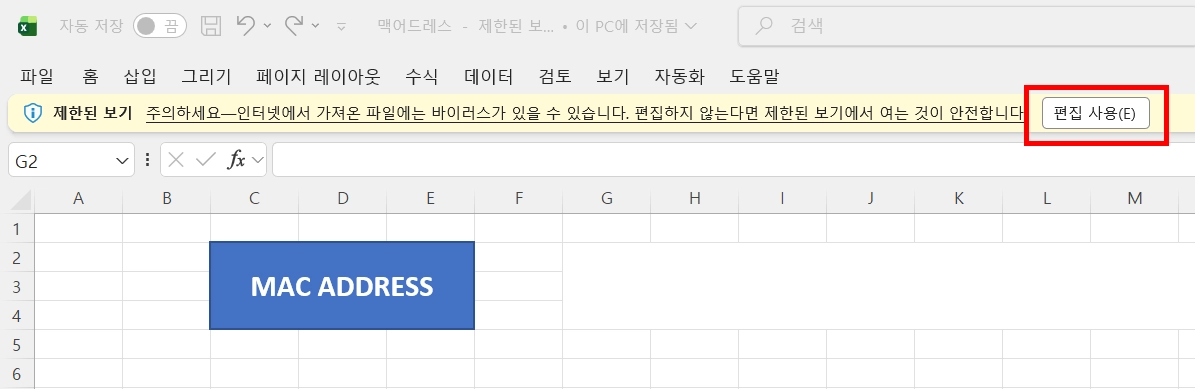
“제한된 보기 - 주의하세요” 경고 창이 뜨면 오른쪽 “편집 사용” 버튼을 클릭해주세요.
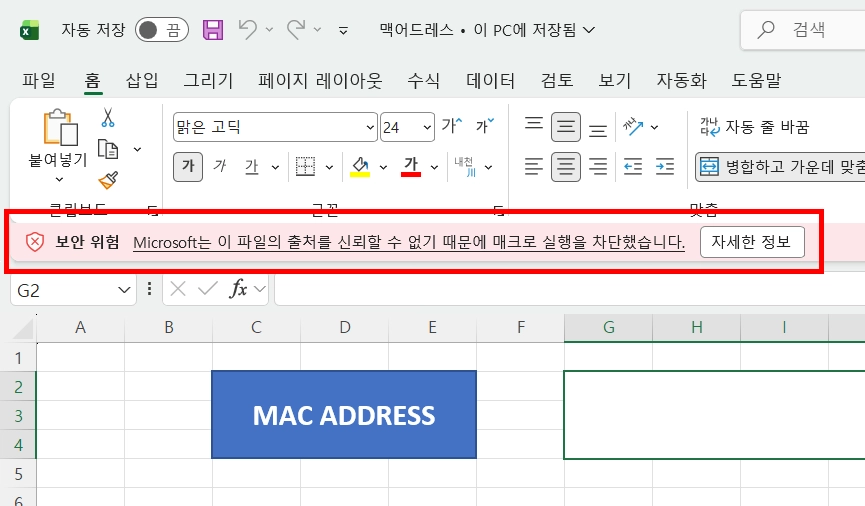
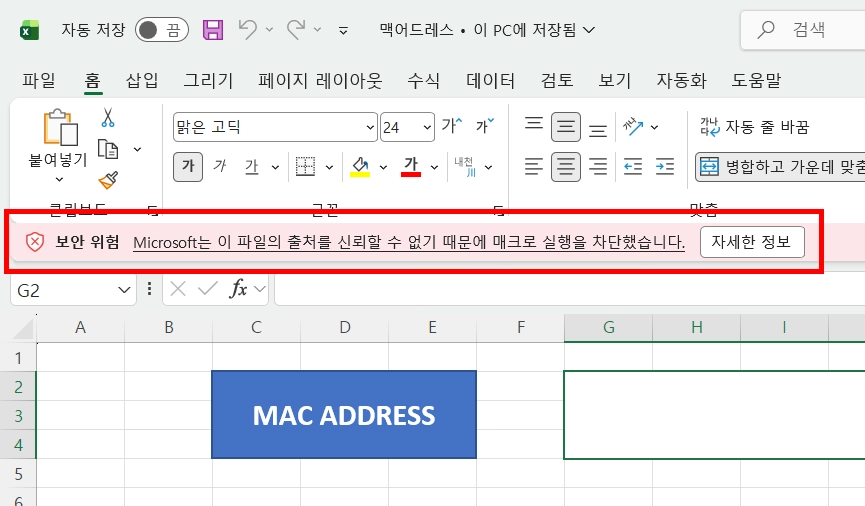
“보안 위험” 경고창이 뜨면 맥어드레스 파일을 일단 종료해주세요.
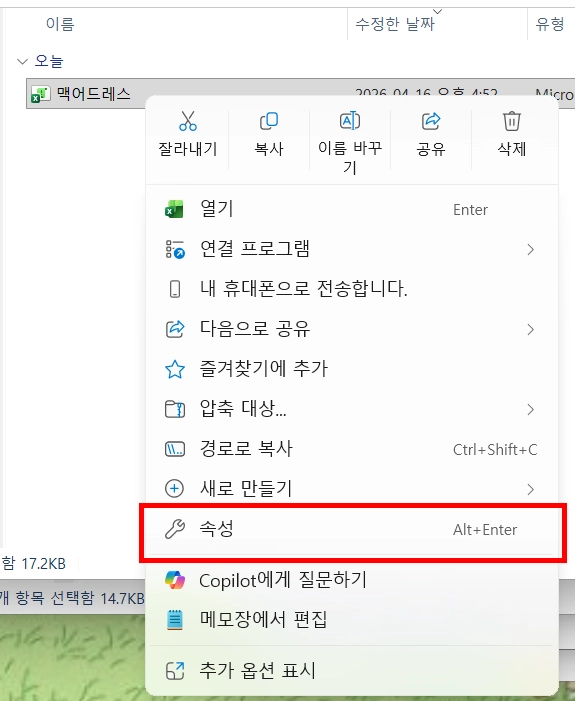
파일이 저장되어있는 위치로 가서 파일을 오른쪽 클릭 후 “속성”을 클릭해주세요.
파일이 저장되어있는 위치로 가서 파일을 오른쪽 클릭 후 “속성”을 클릭해주세요.
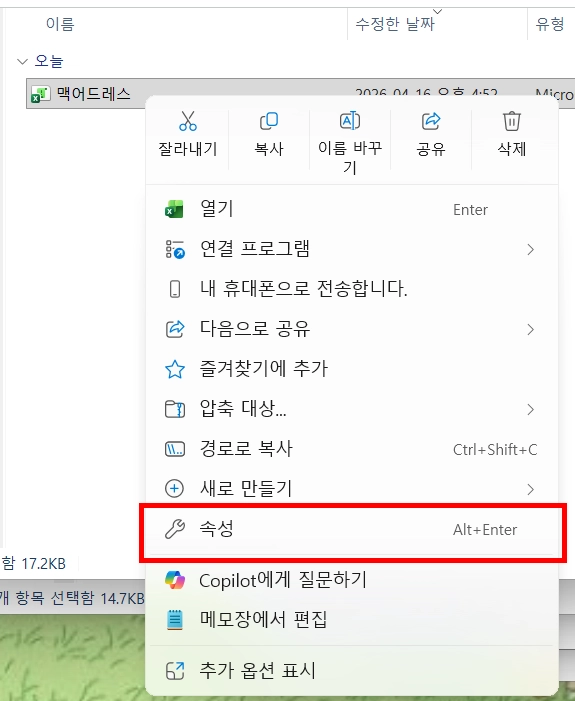
파일이 저장되어있는 위치로 가서 파일을 오른쪽 클릭 후 “속성”을 클릭해주세요.
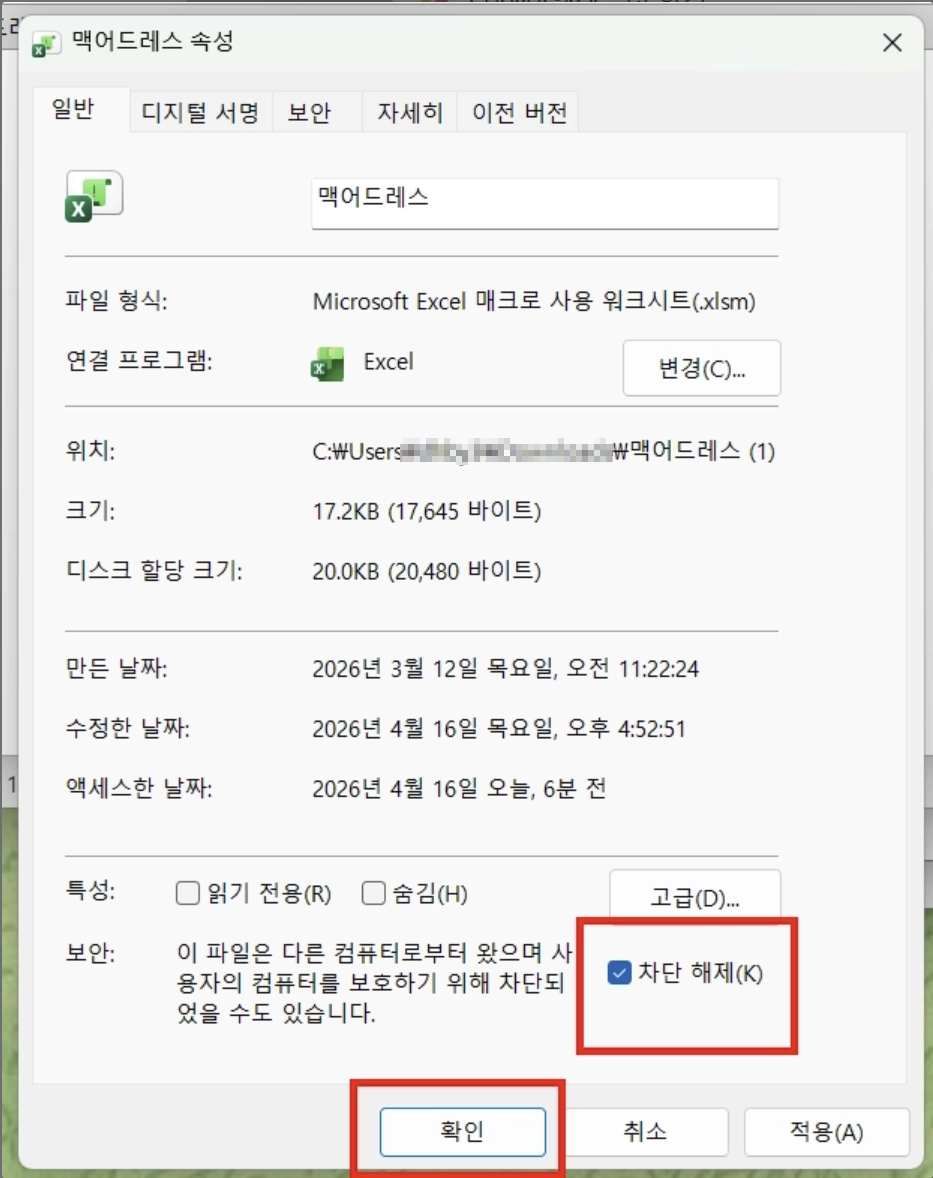
“속성”의 “일반” 탭에서 가장 아래 “보안” 옵션에서 “차단 해제”를 클릭 후 “확인”버튼을 클릭해주세요.
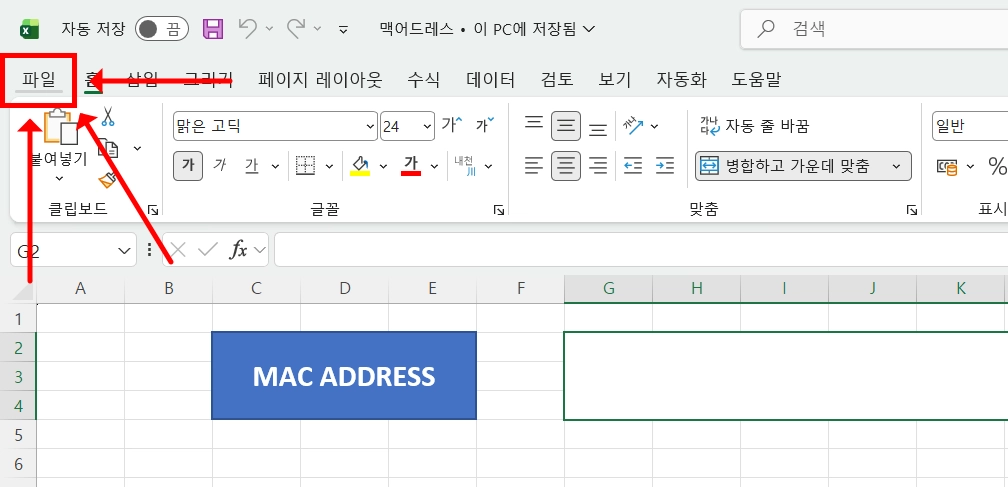
엑셀 왼쪽 상단의 파일 → 옵션에 들어갑니다
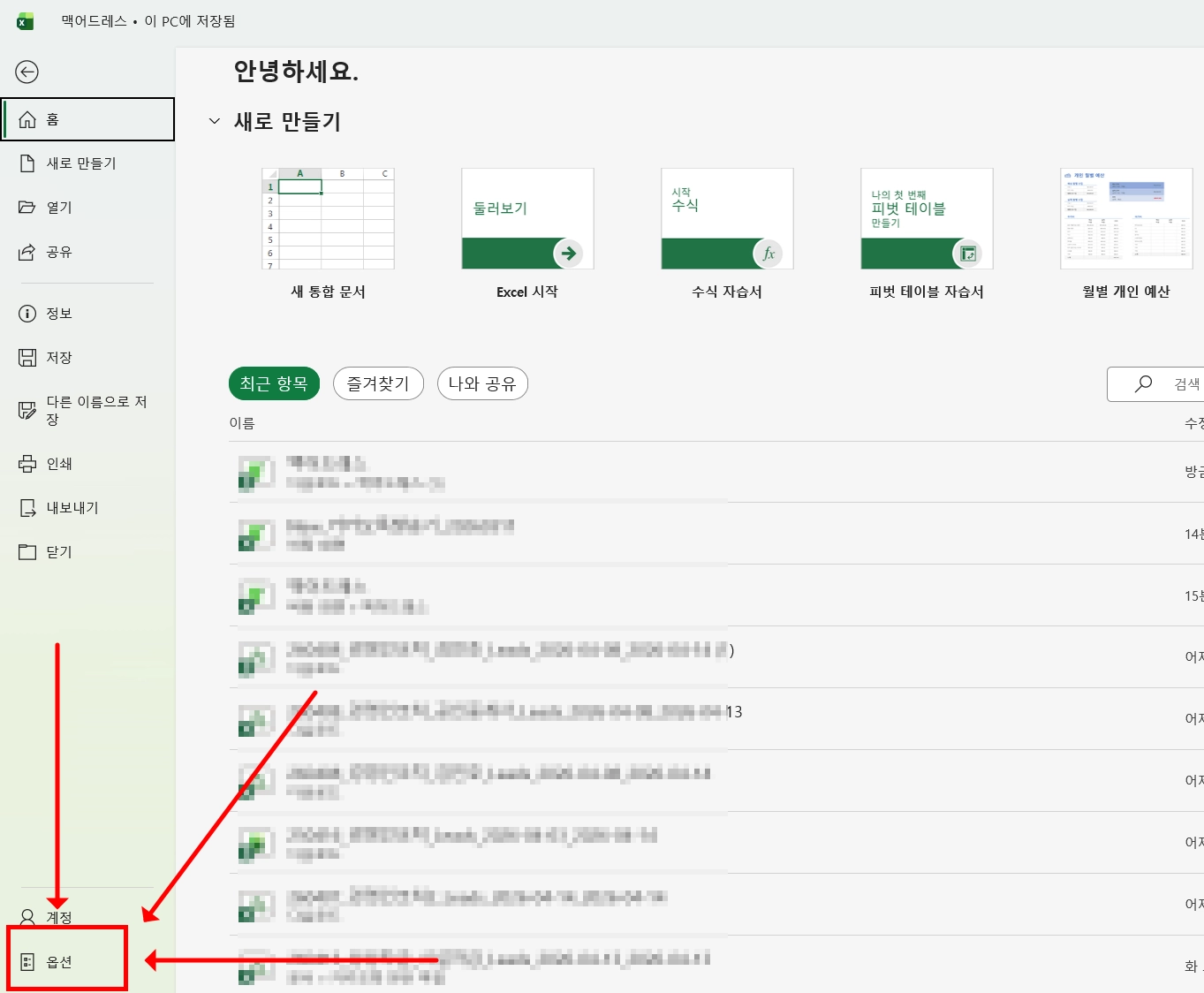
보안센터 → 보안센터 설정
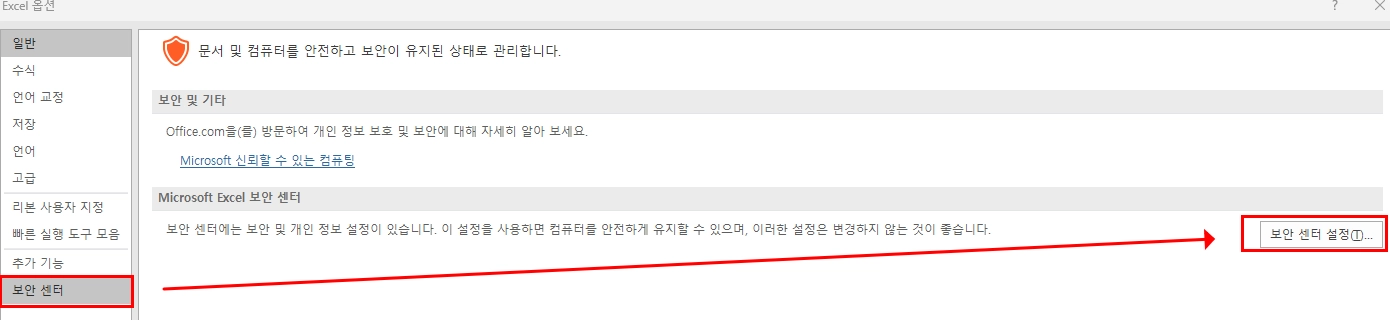
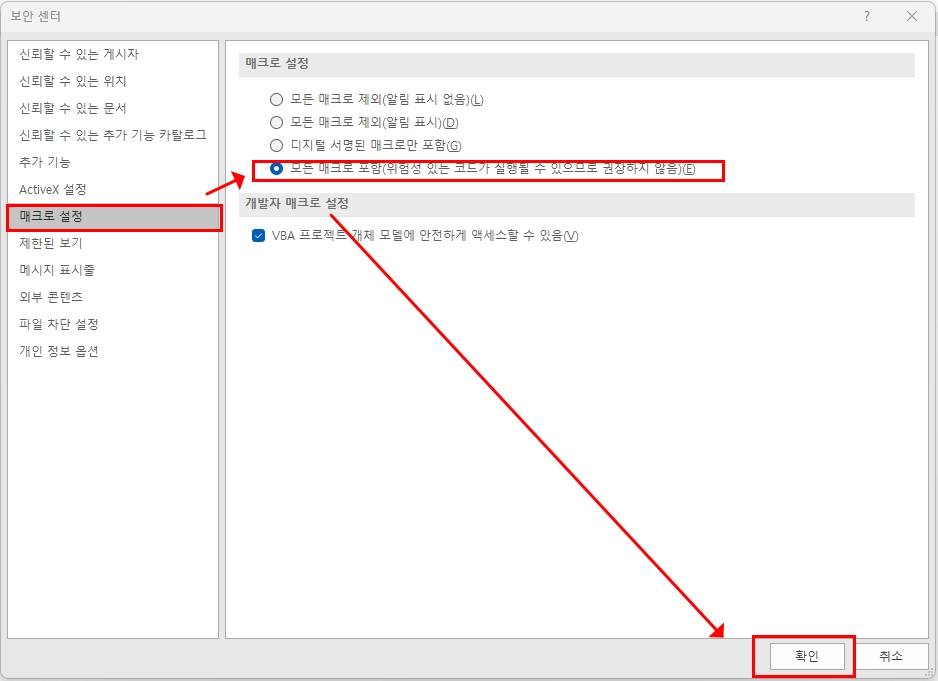
매크로 설정 → 모든 매크로 포함 후 확인
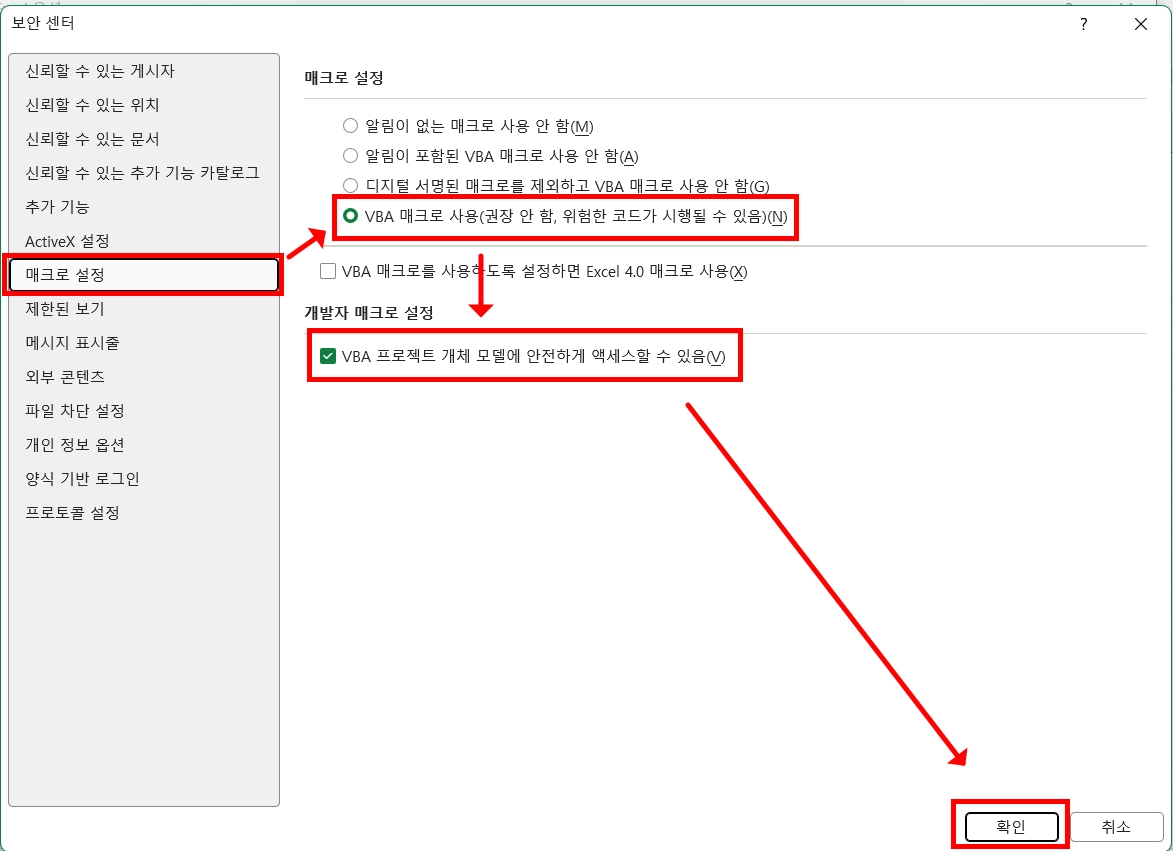
위 화면과 다르신 분은 아래 화면을 참고해주세요!
MAC ADDRESS 버튼을 눌러 코드가 나오면 코드를 복사 후 구글폼에 권한 신청을 합니다
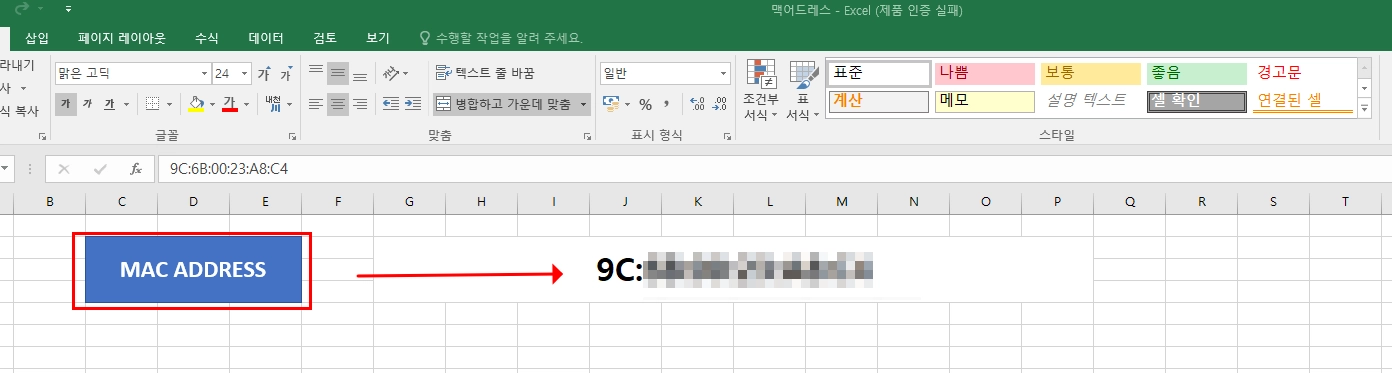


2단계 : 카카오톡 자동발송기 파일을 다운받습니다.
다운로드 아까처럼 매크로 때문에 실행이 안되시는 분들은 1단계 1번부터 다시 참고해주세요!아래 동영상 매뉴얼 참고!!
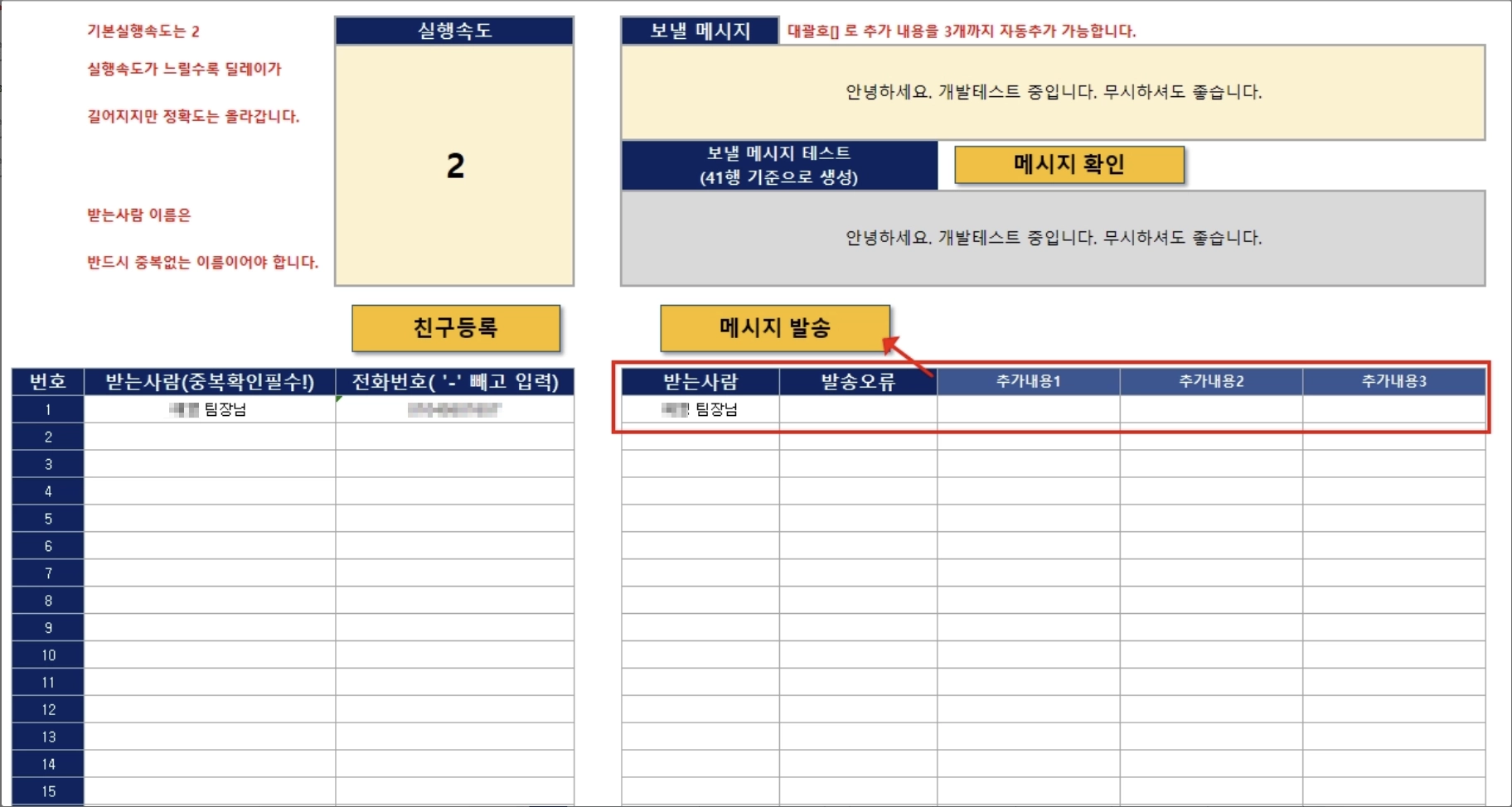
친구등록
이름과 전화번호를 입력 후 친구등록 버튼을 누르면, 알아서 친구등록을 합니다. 다수를 한번에 입력해도 가능하나, 너무 빠르게 하면, 카카오톡에서 제한을 거니, 속도를 조절하시는게 좋습니다.
** 친구 추가시 중복방지를 위해, 뒷자리 네자리가 입력되어 저장됩니다.
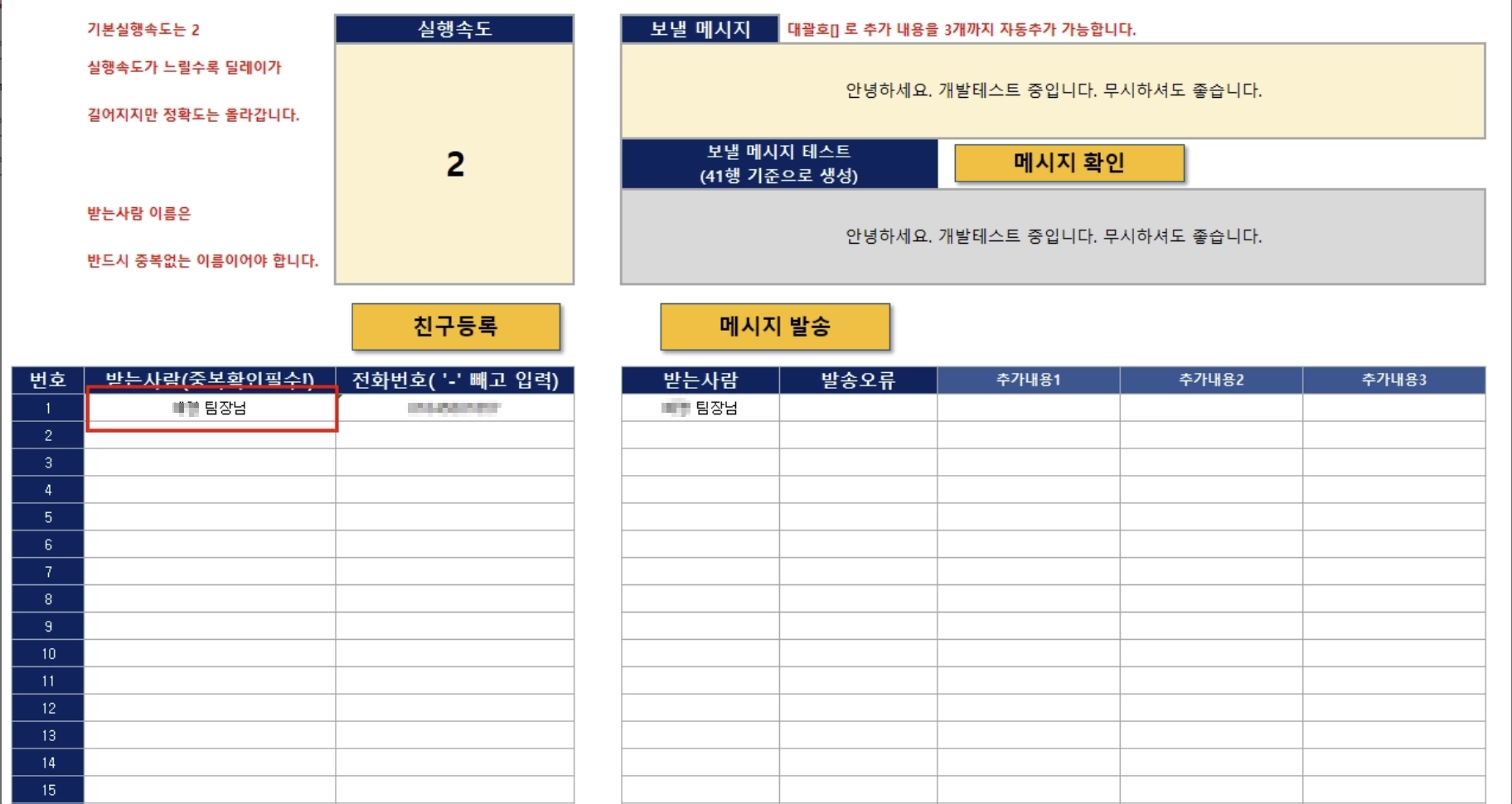
메시지 작성 : 보내고 싶은 내용을 작성합니다.
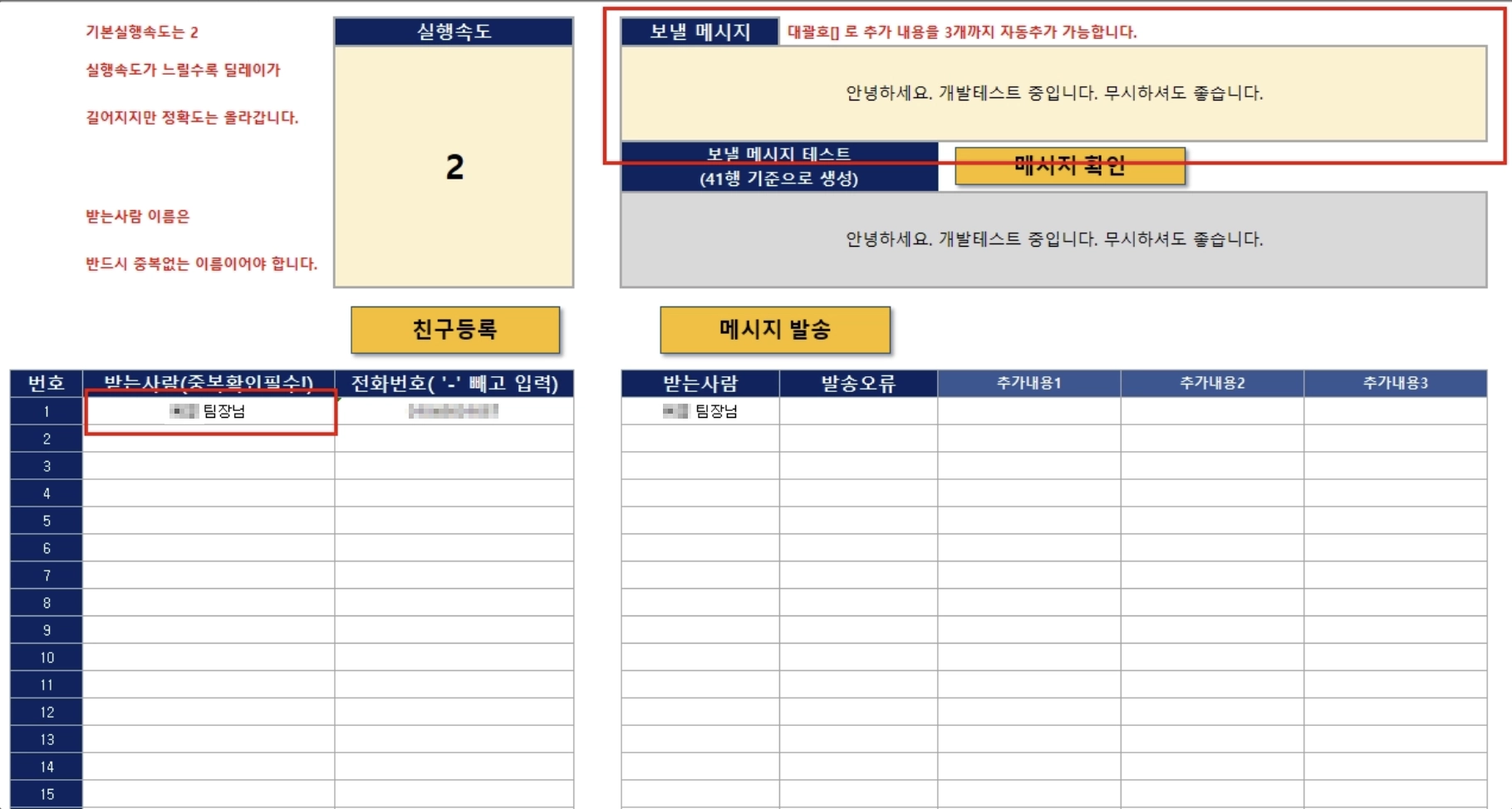
메시지 발송 : 추가된 친구의 이름을 입력합니다(대량 발송가능)
(친구등록했던 이름과 일치해야 합니다!)